二级目录设置教程
如果您希望将同步的笔记整理到特定的文件夹中(比如”资料收集”或”工作笔记”),而不是混在所有笔记中,本教程将帮助您实现这个目标。
不一定要新建一个独立文件夹,可以和现有笔记体系融合
这里说的”二级目录”指的是同步进来的笔记被写入到哪个相对路径,不强制让你单独建一个空文件夹。你完全可以把它指向你现有笔记结构里的某个子目录(比如已有的
知识库/收件箱、Inbox、Resources/web-clip等),让助手同步进来的内容直接落进你现成的工作流里。进阶玩法:路径支持 Mustache 模板,可以按时间或标签自动分目录。例如:
-
工作资料/{{{yearSaved}}}-{{{monthSaved}}}—— 按月归档 -Inbox/{{{labels.0.name}}}—— 按首要标签自动分目录(详见 按标签自动分目录教程)既可以纯静态路径,也可以混用模板变量。
您遇到的问题
如果您希望将同步的笔记整理到特定的文件夹中(比如”资料收集”或”工作笔记”),而不是混在所有笔记中,本教程将帮助您实现这个目标。
我们将用简单的步骤,帮您把笔记同步助手的内容存放到您指定的文件夹里。
第一步:打开插件设置
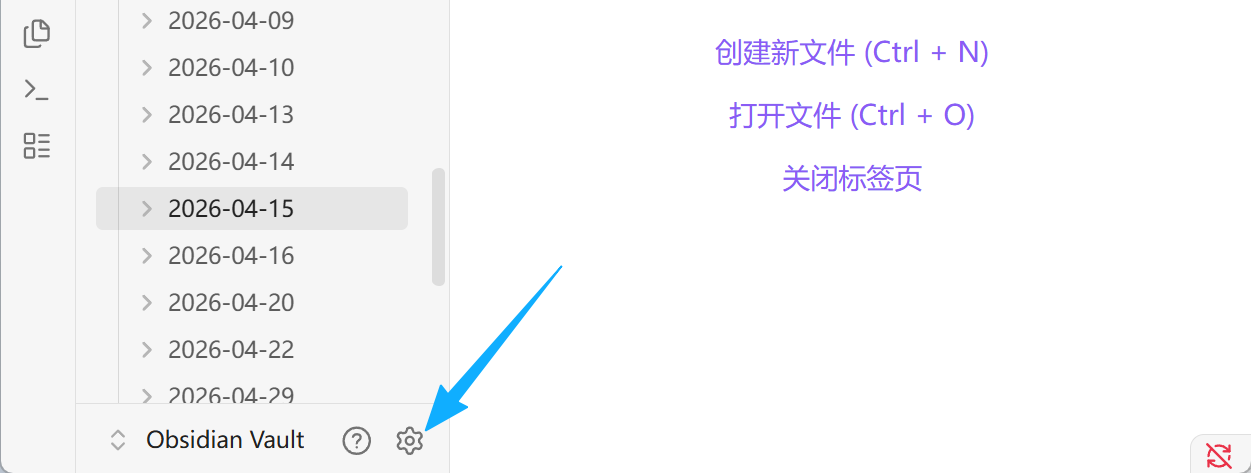
1.1 进入Obsidian设置
- 点击Obsidian软件右上角/左下角的齿轮图标(设置按钮)
- 您会看到一个设置窗口打开
1.2 找到插件管理
- 在设置窗口的左侧菜单中,向下滚动找到”插件”选项
- 点击”插件”,您会看到已安装的插件列表
1.3 进入笔记同步助手设置
- 在左侧菜单的”第三方插件”区域找到”笔记同步助手”并点击
- 即可进入插件的专门设置页面
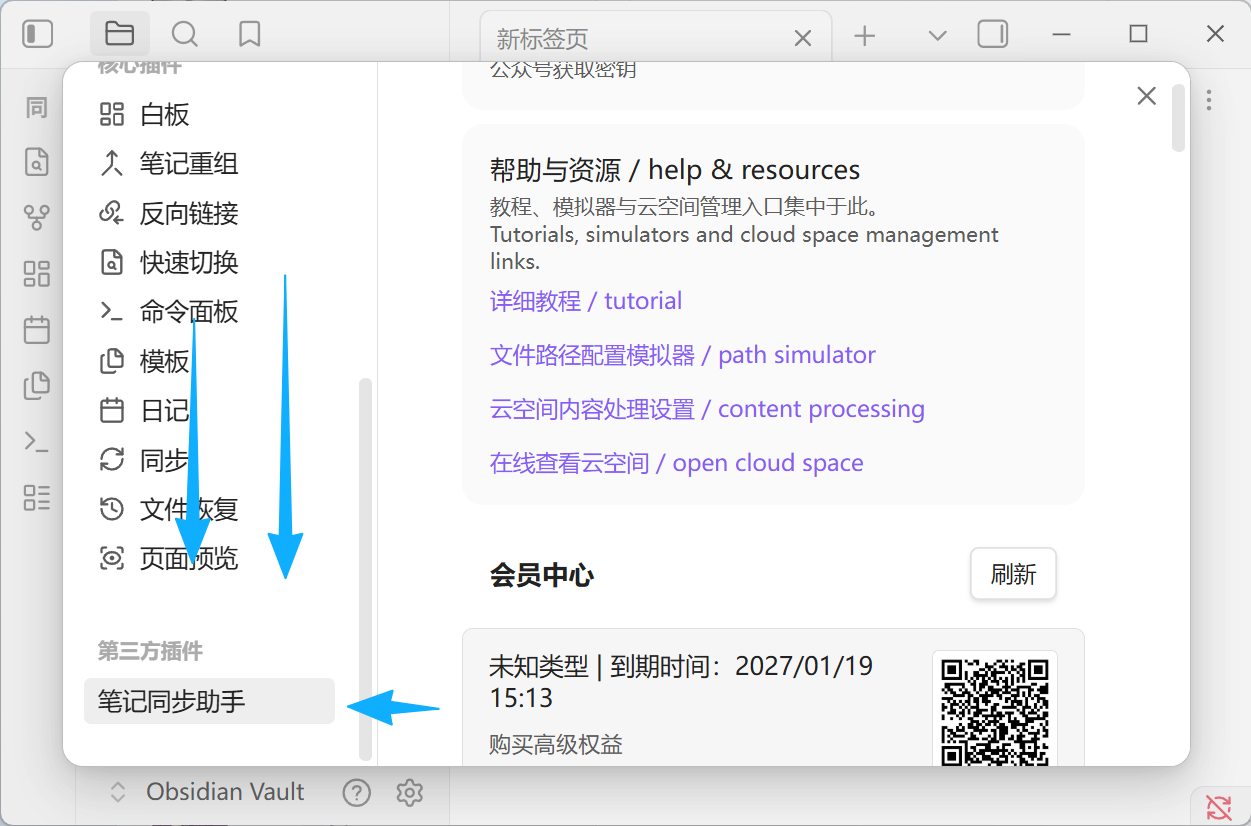
确认步骤:此时您应该看到笔记同步助手插件的专门设置页面
第二步:设置存储文件夹
2.1 找到文件夹设置选项
在插件设置页面中,寻找标有”存储路径”、“文件夹路径”或”保存位置”的设置项。
2.2 输入您想要的文件夹名称
在这个设置框中输入您希望的文件夹路径,例如:
-
工作资料/同步笔记 -
学习笔记/外部导入 -
2 - Source Material/笔记同步助手
重要说明:
- 如果文件夹不存在,系统会自动创建
- 使用斜杠”/“来分隔不同级别的文件夹
- 中文文件夹名称完全没问题
第三步:配置连接密钥(重要)
3.1 什么是API密钥
API密钥就像是您的专属通行证,让插件能够访问您的笔记数据。如果没有正确设置,插件无法工作。
3.2 输入您的密钥
- 在插件设置中找到”API密钥”或”连接密钥”设置框
- 将您获得的密钥(一串英文和数字组合)粘贴进去
- 确保没有多余的空格
如果您没有密钥:请联系技术支持获取您的专属密钥。
第四步:开始同步到新文件夹
4.1 设置同步时间范围
- 在插件设置中找到”开始日期”或”同步日期”选项
- 选择一个较早的日期(比如一周前),确保能同步到您需要的所有内容
4.2 执行同步
- 点击侧栏上的”同”按钮
- 等待同步完成(可能需要几分钟时间)
确认步骤:同步完成后,您应该在Obsidian的文件列表中看到您设置的新文件夹,里面包含了同步的笔记。
遇到问题怎么办
问题1:设置了文件夹但看不到新笔记
可能的原因:同步的时间范围可能不对
解决办法:
- 回到插件设置
- 将”开始日期”调整到更早的时间(比如设置为一周前)
- 重新点击”同”按钮
检查设置是否成功
完成所有设置后,您应该看到:
- ✅ 在您指定的文件夹中出现了同步的笔记
- ✅ 新的笔记会自动保存到您设置的文件夹中
- ✅ 插件状态显示”已连接”或”同步成功”
需要帮助时联系我们
如果按照教程操作后仍有问题,请联系技术支持时提供:
- 您使用的插件版本(在插件设置中可以看到)
- 您设置的文件夹路径(比如”工作笔记/同步内容”)
- 出现的具体问题描述(比如”点击同步后没有反应”)
我们会根据这些信息快速帮您解决问题。
* * *
通过这个简单的设置,您就可以让笔记同步助手的内容整齐地存放在指定文件夹中,让您的Obsidian笔记库更加井然有序!
原文:https://www.bijitongbu.site/tutorials/subfolder-tutorial/ · 笔记同步助手