路径配置教程
插件里有好几个路径设置项,分别控制文章正文、图片、附件各自存到哪里。这几个路径互相独立,可以分开配——文章按日期归档、图片集中放一个文件夹、附件又放别处,随你组合。下面一个个说。
插件里有好几个路径设置项,分别控制文章正文、图片、附件各自存到哪里。这几个路径互相独立,可以分开配——文章按日期归档、图片集中放一个文件夹、附件又放别处,随你组合。下面一个个说。
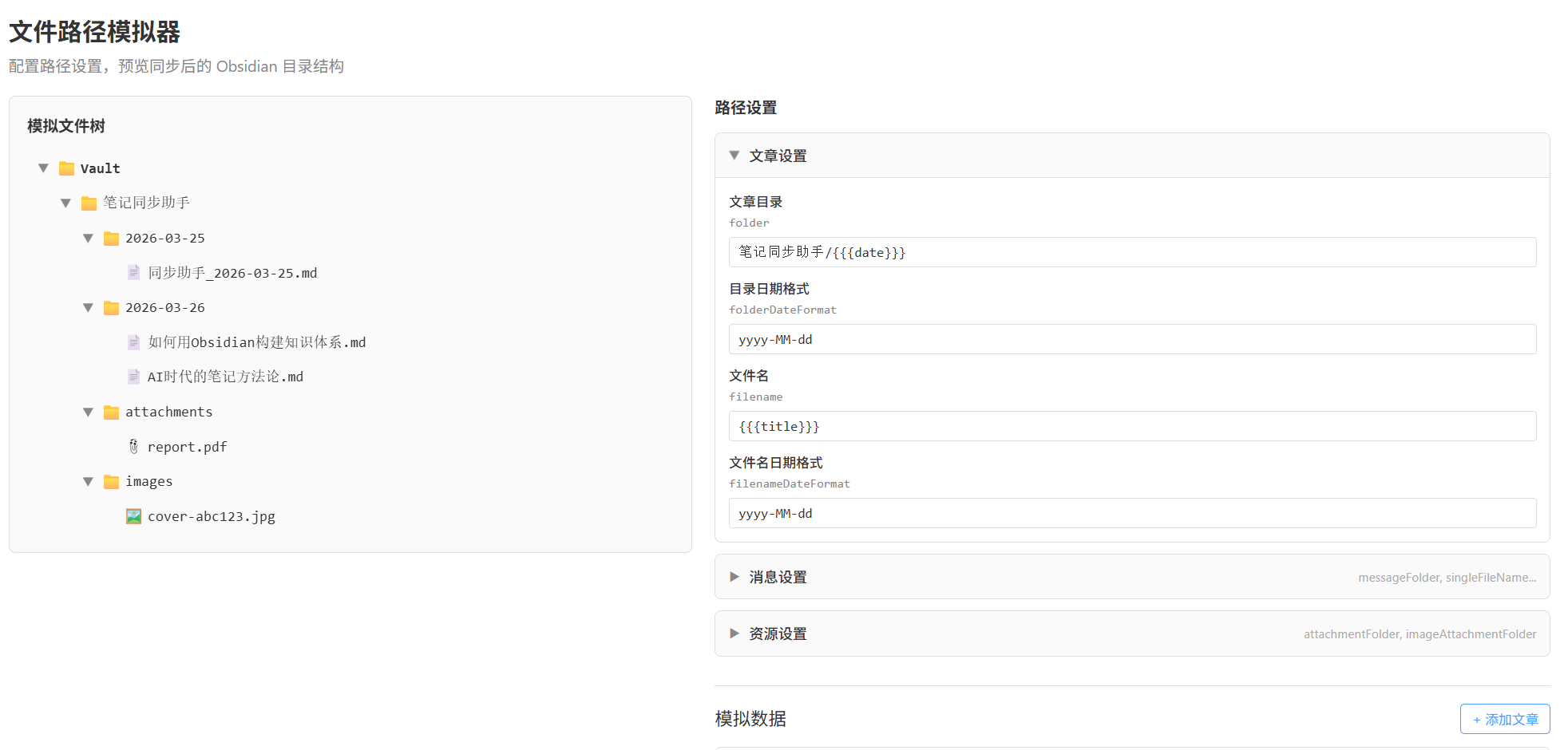
推荐先在网页配置模拟器里配置出自己满意的效果 https://obsidian.notebooksyncer.com/path-simulator
然后再把设置复制到插件里,这样同步后笔记就会出现在自己希望的地方
* * *
路径设置在哪?
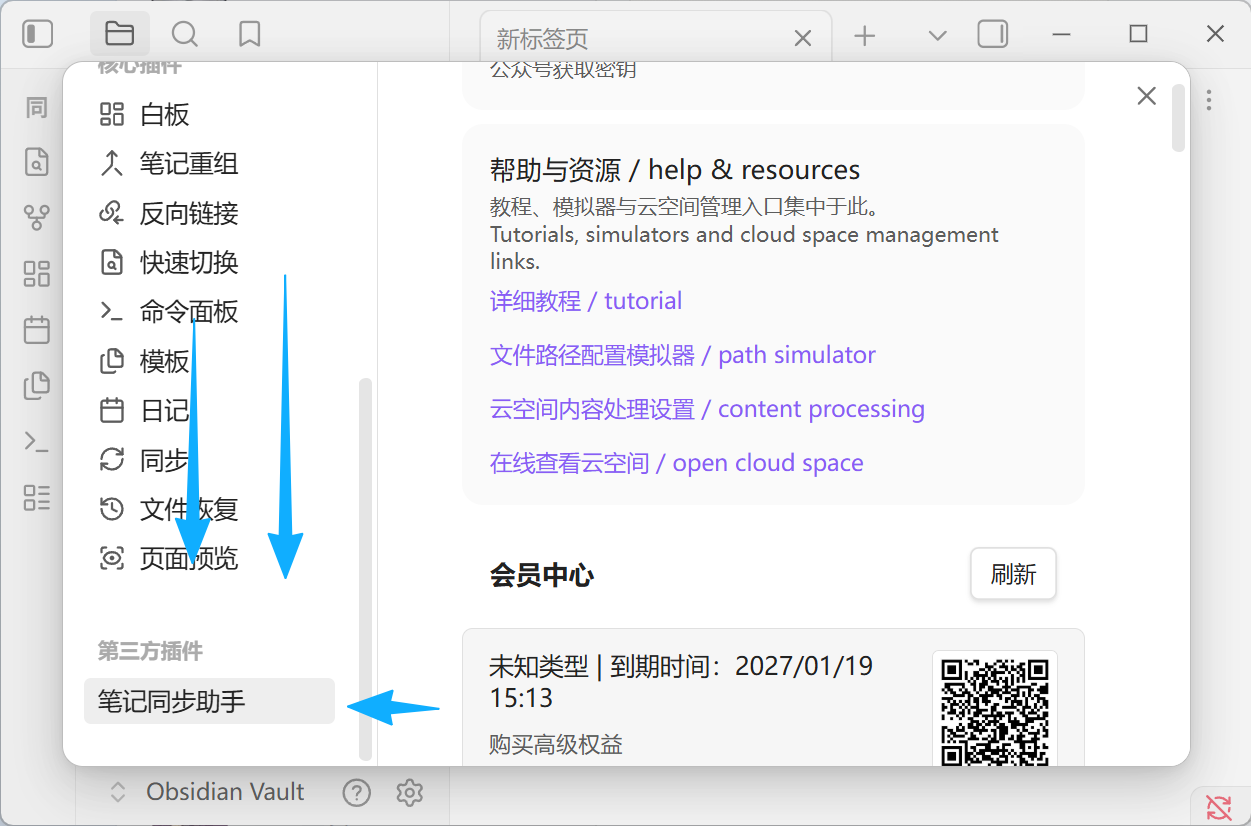
打开 Obsidian → 设置 → 第三方插件 → 笔记同步助手,往下翻到「同步选项」区域,能看到这些设置项:
不熟悉这两步路径的话:先点 Obsidian 左下角齿轮 ⚙️ 进入 Obsidian 设置,再在左侧菜单向下滚动到「第三方插件」区域,点开「笔记同步助手」。

- 文章文件夹 — 同步的文章存放路径,默认
笔记同步助手/{{{date}}}
- 文章文件夹日期格式 — 文件夹路径中 date 变量的格式,默认
yyyy-MM-dd
- 文章文件名 — 每篇笔记的文件名,默认
{{{title}}}
- 文章文件名日期格式 — 文件名中 date 变量的格式,默认
yyyy-MM-dd
- 消息文件夹 — 企微消息合并文件的路径,留空则跟文章放一起
- 附件文件夹 — 附件(PDF 等)的下载路径,默认
笔记同步助手/attachments
- 图片存储文件夹 — 本地化图片的路径,默认
笔记同步助手/images
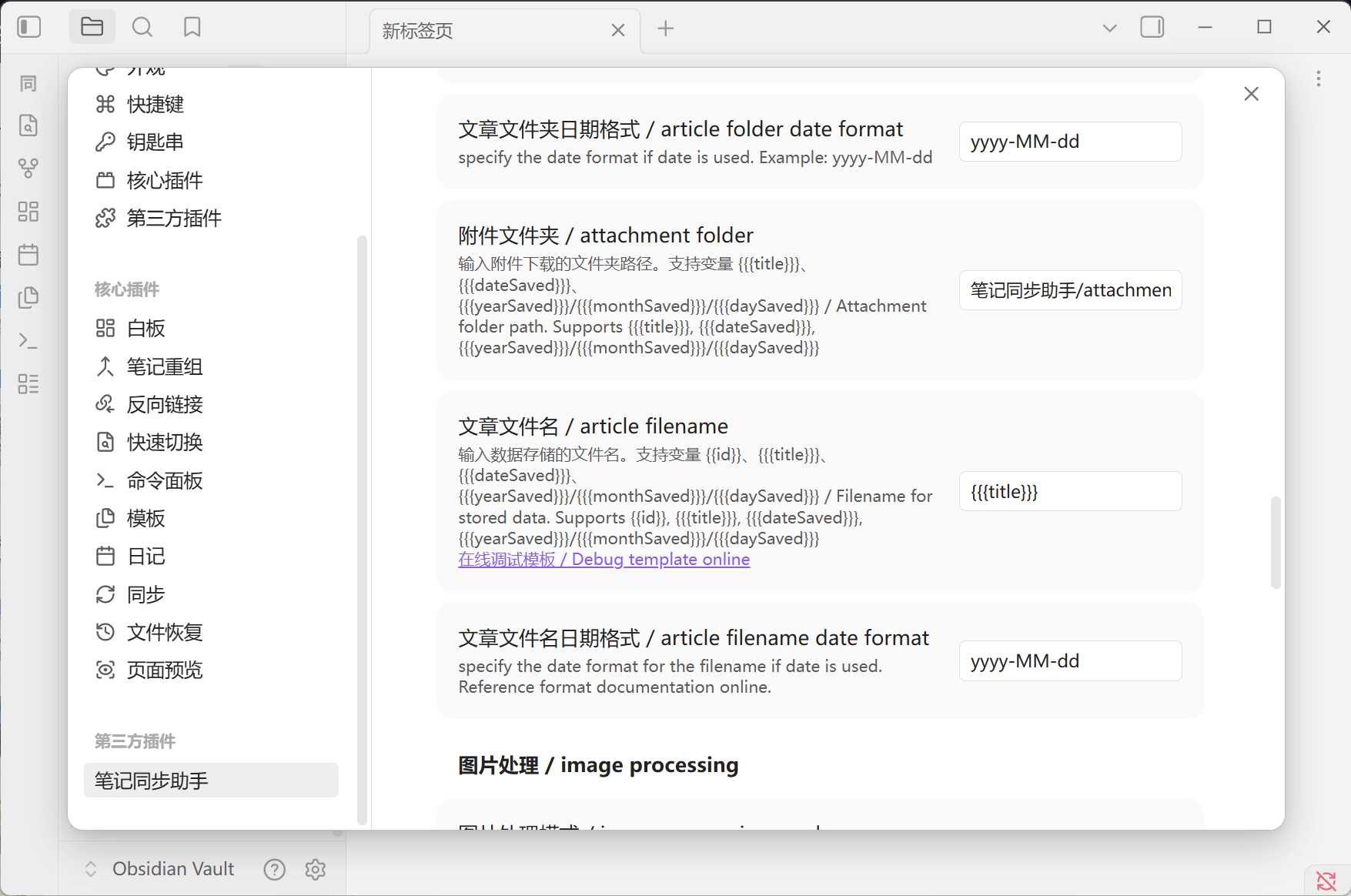
往下翻就能看到这些字段,每个右侧都是输入框,改完关掉设置自动保存:
* * *
模板变量
路径和文件名用 {{{变量名}}} 的写法(三个大括号),保存时自动替换成实际值。
可用变量
-
{{{title}}}— 文章标题,如如何高效阅读
-
{{{date}}}/{{{dateSaved}}}— 保存日期,按日期格式设置输出,如2025-03-15
-
{{{datePublished}}}— 文章的发布日期
-
{{{author}}}— 作者
-
{{{siteName}}}— 来源网站名,如微信公众号
-
{{{type}}}— 内容类型,ARTICLE或FILE
-
{{{state}}}— 阅读状态,如INBOX、COMPLETED
日期格式
日期格式用 Luxon 语法,常用的:
-
yyyy-MM-dd→2025-03-15
-
yyyy/MM→2025/03
-
yyyy年MM月→2025年03月
-
yyyyMMdd→20250315
-
yyyy→2025
-
MM→03
变量可以自由组合、放在多级路径里。光改日期格式,同一个 {{{date}}} 就能在按天、按月、按周之间切换,路径模板本身不用动。
* * *
实际配置示例
按天归档(默认)
- 文章文件夹:
笔记同步助手/{{{date}}}
- 日期格式:
yyyy-MM-dd
- 文件名:
{{{title}}}
效果:
-
笔记同步助手/2025-03-15/如何高效阅读.md
-
笔记同步助手/2025-03-15/AI的未来趋势.md
-
笔记同步助手/2025-03-16/深度学习入门.md
按年月归档
- 文章文件夹:
笔记同步助手/{{{date}}}
- 日期格式:
yyyy/MM
- 文件名:
{{{title}}}
效果:
-
笔记同步助手/2025/01/OKR方法论.md
-
笔记同步助手/2025/02/春节读书笔记.md
-
笔记同步助手/2025/03/如何高效阅读.md
中间文件夹不存在的话插件会自动创建,不需要你手动建。
按周归档
- 文章文件夹:
周报笔记/{{{date}}}
- 日期格式:
yyyy-'W'ww
效果:
-
周报笔记/2025-W11/如何高效阅读.md
-
周报笔记/2025-W12/深度学习入门.md
ww 是 ISO 周数,'W' 是固定字符。一年 52~53 周,文件夹比按天少不少。
按来源平台分类
- 文章文件夹:
收藏/{{{siteName}}}
- 文件名:
{{{title}}}
效果:
-
收藏/微信公众号/如何高效阅读.md
-
收藏/某问答平台/为什么要学编程.md
-
收藏/某图文社区/读书博主推荐.md
按作者归档
- 文章文件夹:
作者合集/{{{author}}}
- 文件名:
{{{dateSaved}}}_{{{title}}}
- 文件名日期格式:
yyyyMMdd
效果:
-
作者合集/张三/20250315_如何高效阅读.md
-
作者合集/李四/20250316_深度学习入门.md
-
作者合集/unknown/20250317_匿名好文.md
没标作者的文章会归到 unknown。
平台 + 日期混合
变量可以多级嵌套:
- 文章文件夹:
同步/{{{siteName}}}/{{{date}}}
- 日期格式:
yyyy/MM
效果:
-
同步/微信公众号/2025/03/如何高效阅读.md
-
同步/某问答平台/2025/03/为什么要学编程.md
反过来写成 同步/{{{date}}}/{{{siteName}}} 也行,日期在外层还是平台在外层,看你平时更习惯从哪个维度找笔记。
正文和资源放同一文件夹
想让一篇笔记的 md、图片、附件都在一个目录里,方便整体迁移:
- 文章文件夹:
笔记/{{{title}}}
- 文件名:
{{{title}}}
- 附件文件夹:
笔记/{{{title}}}/attachments
- 图片文件夹:
笔记/{{{title}}}/images
效果:
-
笔记/如何高效阅读/如何高效阅读.md← 正文
-
笔记/如何高效阅读/attachments/参考资料.pdf← 附件
-
笔记/如何高效阅读/images/img_001.jpg← 图片
三套路径都支持变量,用同样的 {{{title}}} 前缀就能把正文和资源聚到一起。这个用法在同类工具里不太常见,但实际用起来确实方便。
全扁平结构
不分文件夹,靠 Obsidian 的搜索和标签来管理:
- 文章文件夹:
Inbox
- 文件名:
{{{title}}}
效果:所有文章都在 Inbox/ 下,按文件名排列。
* * *
消息路径
企微消息有一套独立的路径设置:
- 消息文件夹 — 留空则跟文章文件夹走
- 消息文件名称模板 — 合并文件的名字,支持
{{{date}}}
- 消息文件日期格式 — 文件名中日期的格式
可以把消息和文章分开放,互不影响:
- 文章文件夹:
收藏/{{{date}}}
- 消息文件夹:
企微消息/{{{date}}}
- 消息文件名:
企微消息_{{{date}}}
效果:
- 文章 →
收藏/2025-03-15/如何高效阅读.md
- 消息 →
企微消息/2025-03-15/企微消息_2025-03-15.md
* * *
几点建议
先想清楚你平时怎么找笔记。按时间回溯就用日期做顶层,按主题浏览就用平台或作者做顶层。
文件夹层级 2~3 层就够了,太深反而不好翻。
同样是 {{{date}}},改一下日期格式就能在按天、按月、按周之间切换,不用动路径模板本身。
图片和附件路径是独立设置的,跟着文章走或者集中存放都行。能把三套路径拆开配,组合起来的灵活度比想象中大不少。
原文:https://www.bijitongbu.site/tutorials/path-config-tutorial/ · 笔记同步助手