备注及标签功能
转发链接到笔记同步助手时,可以在微信的「转发留言」中添加备注和标签,它们会自动同步到你的笔记中。
转发链接到笔记同步助手时,可以在微信的「转发留言」中添加备注和标签,它们会自动同步到你的笔记中。
格式:备注内容 #标签1 #标签2
其中 # 号前面的文字会作为备注写入笔记,# 号后面的文字会作为标签写入笔记。两者可以单独使用,也可以组合使用。下面通过具体示例来说明。
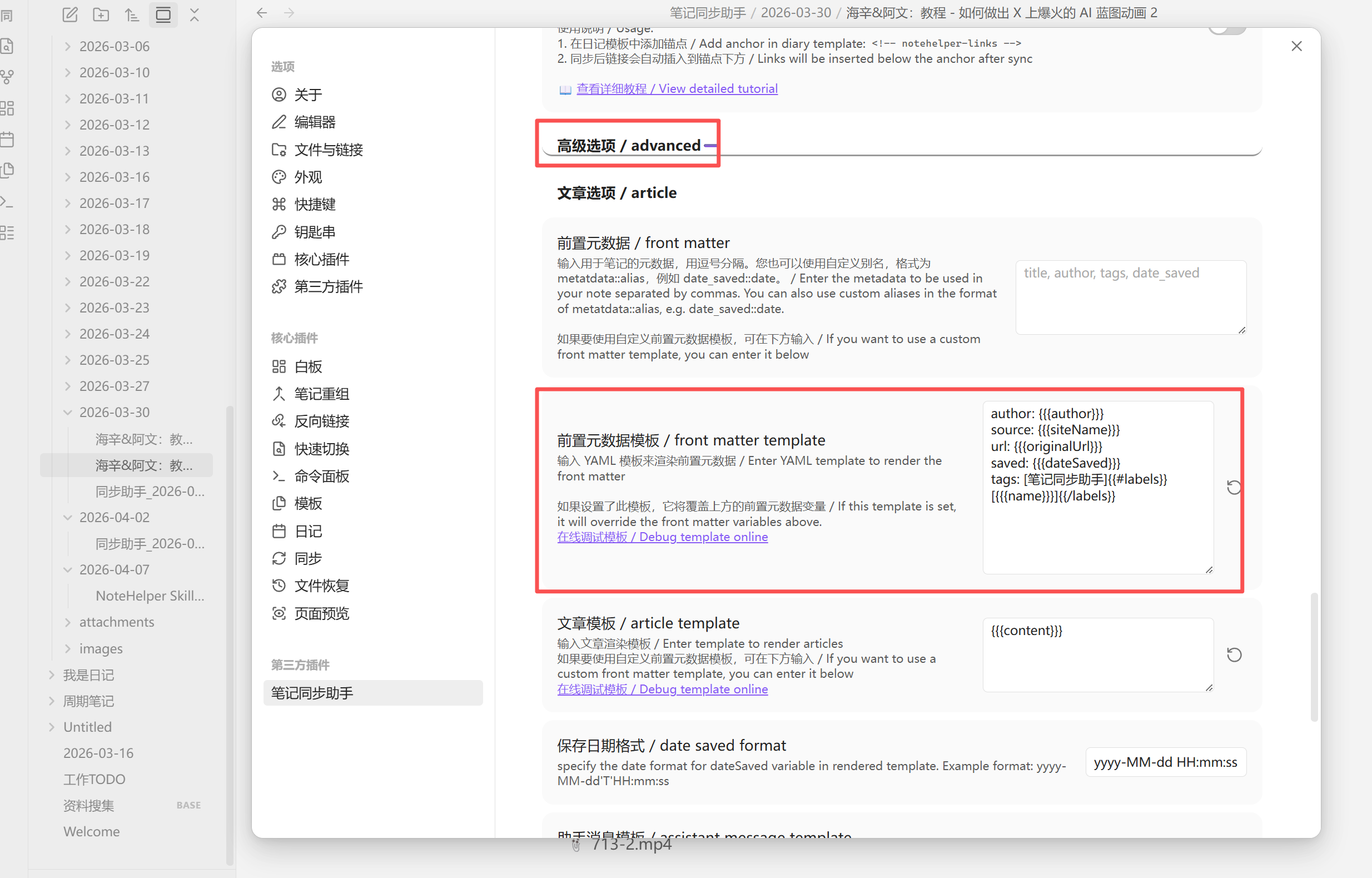
⚠️ 关于「前置元数据模板」:旧默认已修复,老版本用户请升级插件
早期版本的默认模板:
tags: [笔记同步助手]{{#labels}}[{{{name}}}]{{/labels}}这个写法在「单标签」时正常,但是「多标签」时会被 YAML 解析器拒绝,落盘后变成 一个挤在一起的字符串(例如
tags: '[笔记同步助手][工作][重要]'),Obsidian 标签面板里就只有一个被挤压过的 chip,无法独立筛选。新版插件默认模板已改为:
tags: [笔记同步助手{{#labels}}, {{{name}}}{{/labels}}]这个写法会把多标签正确渲染成 YAML 数组,每个标签都能独立点击和筛选。如果你之前用的是老默认,升级到新版插件后会自动迁移到新模板,无需手动操作;如果你不希望升级或更新覆盖了你的自定义模板,请手动把旧写法替换为上面新写法(修改位置:Obsidian 设置 → 笔记同步助手 → 拉到最下面展开高级设置 → 前置元数据模板)。
如果你不希望每篇笔记都自动带上固定的
笔记同步助手标签(避免和你自定义的标签混在一起),可以改用以下两种”无固定标签”写法(任选一种,都是合法 YAML,0/1/多标签都正确):紧凑写法(推荐,0 标签时
tags为空数组):
tags: [{{#labels}}{{{name}}}, {{/labels}}]块状写法(0 标签时
tags为空值null,多标签时一行一个,更直观):``
tags: {{#labels}} - {{{name}}} {{/labels}}``调试模板时建议先打开模拟器在线试效果: https://obsidian.notebooksyncer.com/template-playground.html
场景一:只发送标签
转发链接时,在留言中用 # 号添加标签即可。例如输入「#笔记同步助手」,这篇文章就会自动带上「笔记同步助手」标签。
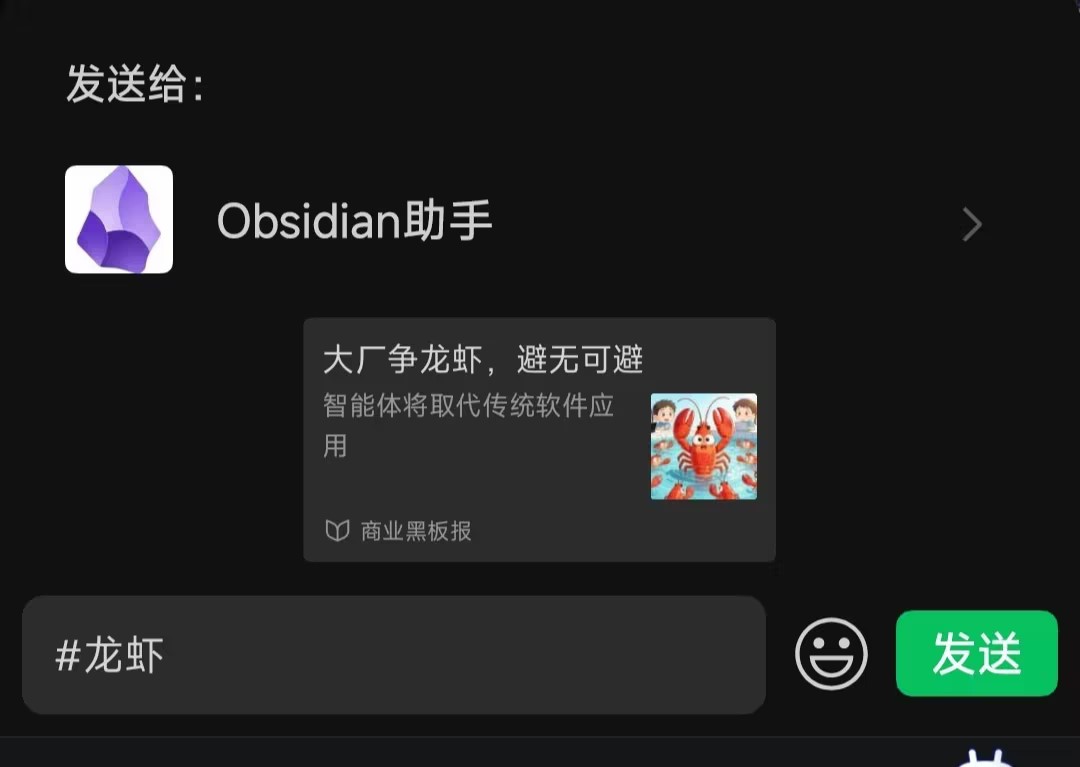
转发后,标签会自动写入笔记。以 Obsidian 为例,效果如下:
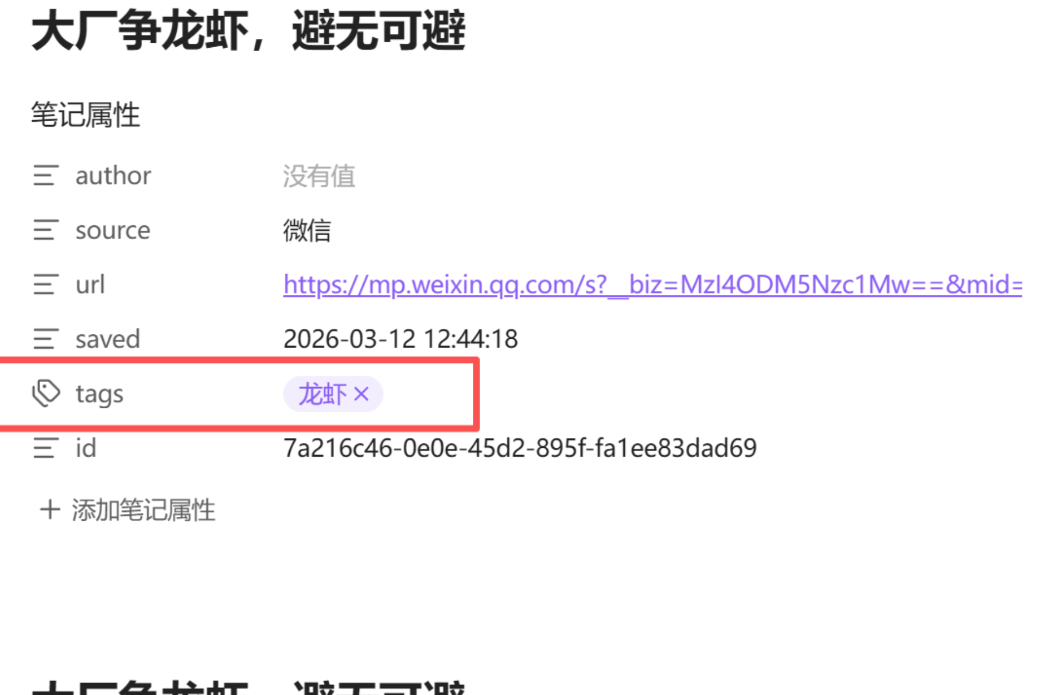
可以看到标签已经自动写入到笔记的 Front Matter 中(如上图 tags 字段)。在 Obsidian 中可以通过标签面板快速筛选和检索带有该标签的文章。以下是配置示例:
# 设置位置在:Obsidian设置→选笔记同步助手→拉到最下面展开高级设置→前置元数据模板
author: {{{author}}}
source: {{{siteName}}}
url: {{{originalUrl}}}
saved: {{{dateSaved}}}
tags: [{{#labels}}{{{name}}}, {{/labels}}]
(这里用的是「无固定标签」的紧凑写法。如果你想保留固定的 笔记同步助手 标签作为统一标识,把最后一行改成 tags: [笔记同步助手{{#labels}}, {{{name}}}{{/labels}}] 即可,新版插件默认就是这个。两种写法在「多标签」场景都能正确渲染,对比详见文章开头的提示。)
场景二:发送备注和标签
转发链接时,在留言中先写备注文字,再用 # 号添加标签。例如输入「这篇文章讲的很好 #笔记同步助手 #教程」,其中「这篇文章讲的很好」会作为备注,「笔记同步助手」和「教程」会作为标签。
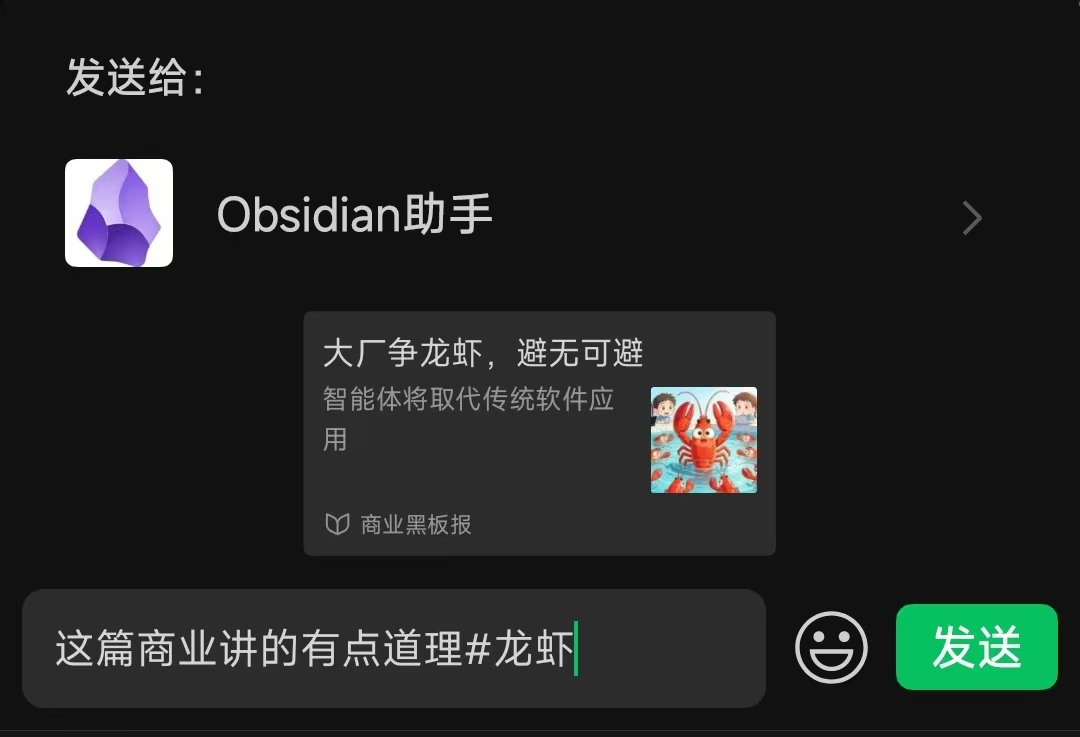
转发后,备注和标签都会同步到笔记中。以 Obsidian 为例,效果如下:
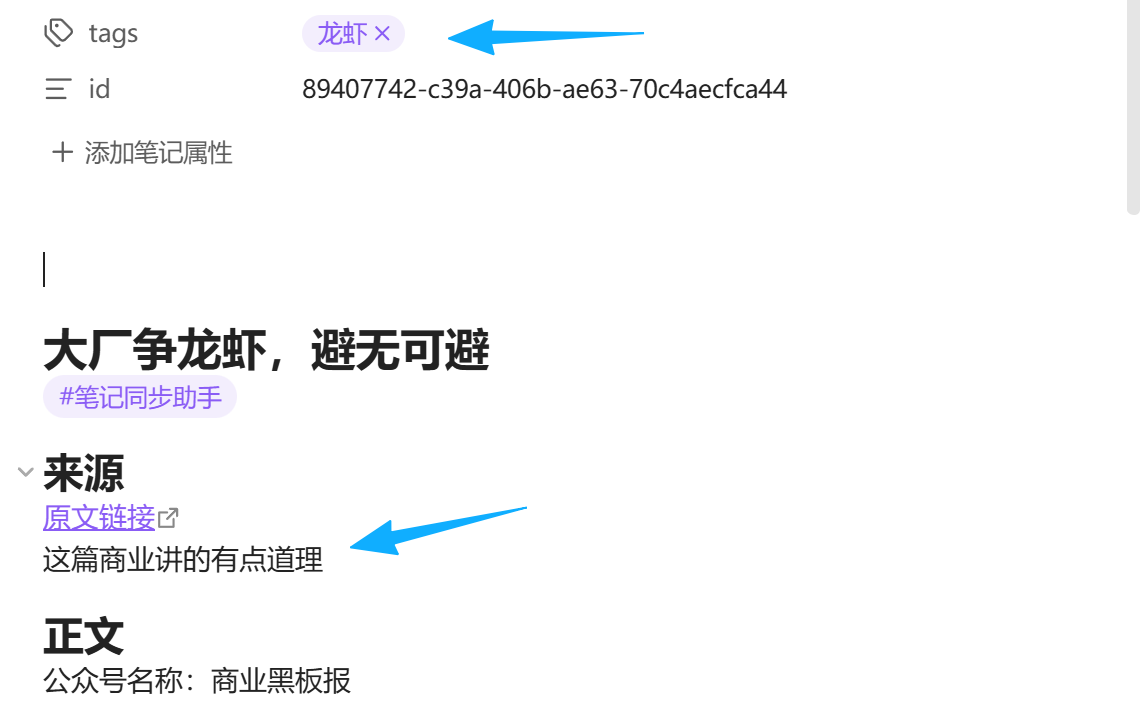
可以看到备注写入了 Front Matter 的 description 字段,标签写入了 tags 字段。在 Obsidian 中可以通过 description 快速回忆文章要点,通过标签分类管理。
最好先用模拟器调试看效果 https://obsidian.notebooksyncer.com/template-playground
# 设置位置在:Obsidian设置→选笔记同步助手→拉到最下面展开高级设置→文章模板
# {{{title}}}
#笔记同步助手
## 来源
[原文链接]({{{originalUrl}}})
{{{description}}}
## 正文
{{{content}}}
场景三:只发送备注
如果不需要标签,只写备注文字即可(不加 # 号)。例如输入「下周开会要用到这篇」,整段文字会作为备注写入笔记的 description 字段。
进阶用法:按标签自动分目录(folder 模板)
默认所有文章都同步到一个文件夹(设置里的「文件夹」字段)。如果你有按标签整理笔记的习惯,可以让插件直接按文章的标签把每篇笔记放到不同的子目录。
修改位置:Obsidian 设置 → 笔记同步助手 → 文件夹(folder)字段。
推荐写法
Inbox/{{{labels.0.name}}}效果:取文章的首要标签(labels 数组的第 0 个)作为子目录名。
文章标签
渲染结果
实际落盘
没有标签
Inbox/
直接落到 Inbox/ 根
#工作
Inbox/工作
Inbox/工作/<文件名>.md
#学习 #重要
Inbox/学习
Inbox/学习/<文件名>.md(取第一个标签 学习)
#AI/LLM
Inbox/AI/LLM
注意:标签里的 / 会被当成路径分隔符,落到 Inbox/AI/LLM/ 两级目录
千万**不要**这样写
Inbox/{{{labels}}} ← 错误!labels 本身是一个对象数组,被 Mustache 直接插值时会调 Array.prototype.toString(),对象数组就变成字面量字符串 [object Object],结果所有有标签的文章都被丢进同一个叫 [object Object] 的奇怪文件夹,达不到分流效果。
文章标签
错误写法的渲染结果
没有标签
Inbox/
#工作
Inbox/[object Object]
#学习 #重要
Inbox/[object Object],[object Object]
#AI/LLM
Inbox/[object Object]
关于多标签
插件每篇文章只会落一份 md 文件,模板再灵活也只能给出一条路径。所以多标签文章会被取首个 label 作为目录,其余标签仍然完整写入 frontmatter 的 tags 字段,可以在 Obsidian 标签面板里独立筛选。
在线调试
打开 https://obsidian.notebooksyncer.com/template-playground.html → 切到「按标签分目录」tab,可以实时看到 4 篇示例文章(无标签 / 单标签 / 多标签 / 含 / 的标签)按你写的模板各自落到哪个目录,写错了会高亮红色提示。
使用提示
特别注意,默认配置中没有配置description (备注),建议加到前置元数据(文章属性)或者是正文配置中
配置模拟器:https://obsidian.notebooksyncer.com/template-playground
- 多个标签也可以的,每个标签前加 # 号,例如:
#工作 #重要 #待办
- 标签支持中文、英文、数字以及 + - / . 等特殊字符
- 备注和标签可以灵活组合:只写备注、只写标签、或两者都写均可
- 标签在 Obsidian 中会写入 Front Matter 的 tags 字段,在思源笔记中同样支持
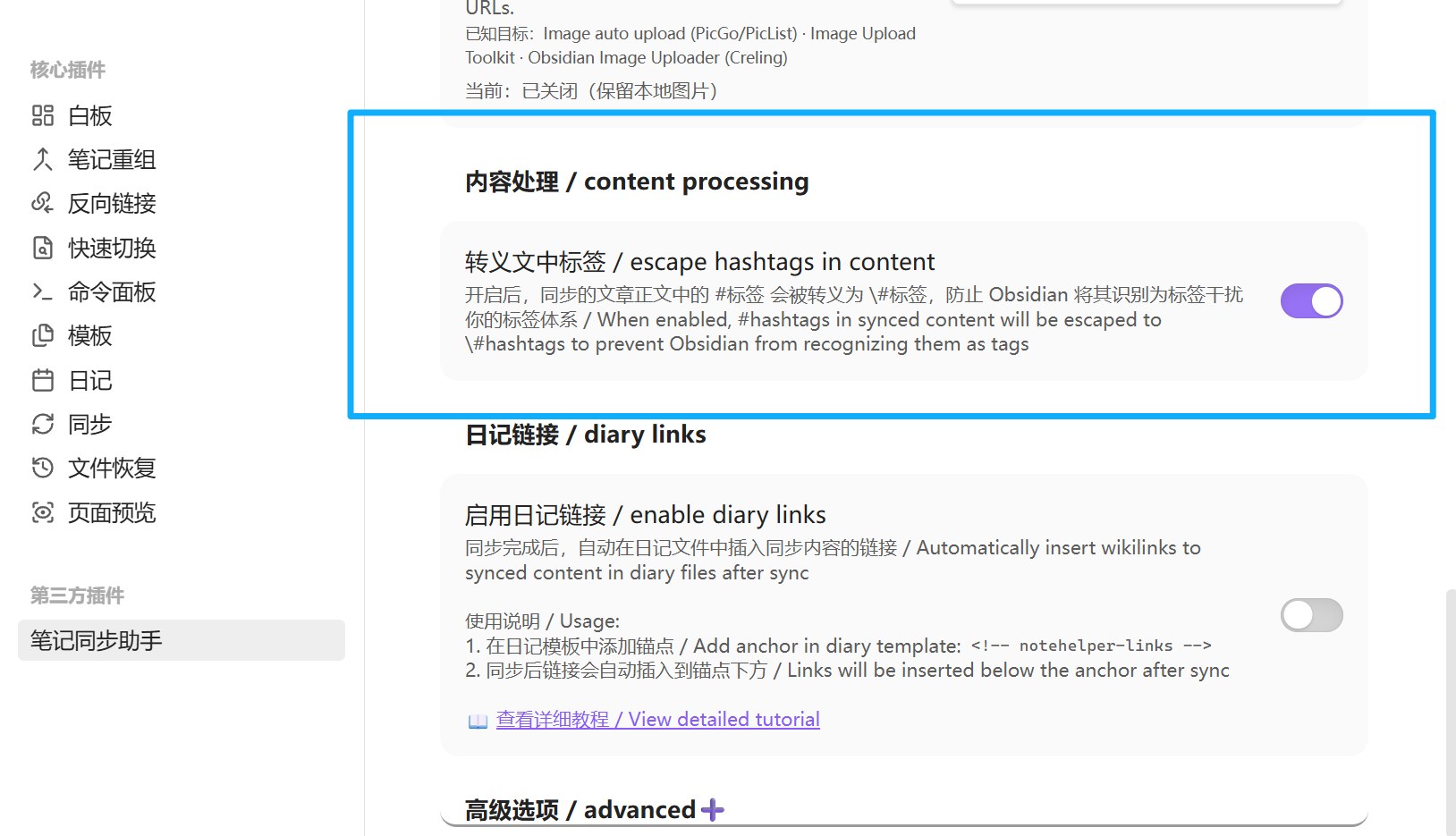
正文里的 # 号干扰标签?打开「转义文中标签」开关
很多内容平台的文案里本来就带了很多 #xxx 形式的话题标签,原文同步过来后,Obsidian 会把这些正文里的 #xxx 也当成笔记标签识别,导致你的标签体系被一堆不相关的话题词污染。
如果你已经在用上面介绍的标签功能(在「转发留言」里加 #标签)认真管理标签,建议把笔记同步助手设置里的「转义文中标签 / escape hashtags in content」开关打开。开启后,正文里的 #话题 会被转义成 \#话题,原样显示但不会被 Obsidian 当成标签,只有你通过转发留言加的标签才会写入 Front Matter 的 tags 字段。
这个开关默认是关闭状态,需要手动打开。位置:Obsidian 设置 → 第三方插件「笔记同步助手」→ 内容处理 / content processing。
不想多出一条「#标签 备注」纯文本笔记?「保留独立标签消息」开关
发”链接 + #标签 备注”两条消息时,备注和标签本来就会合并写入这篇文章笔记的 description / tags 字段(也就是上面「场景二」介绍的效果)。但默认情况下,那条单独的”#标签 备注”文本本身也会作为一条独立笔记落盘——同一份内容你会在 Obsidian/OneNote/Notion 里看到两条记录:一条是文章笔记(已带备注/标签),另一条是只有”#标签 备注”几个字的纯文本笔记。
如果觉得这条纯文本笔记是冗余、想只保留文章那一条,可以使用「保留独立标签消息」开关来控制。
设置位置:https://obsidian.notebooksyncer.com/settings(与上一节”仅保存链接的网站”同一页),用密钥登录后能看到「保留独立标签消息」卡片:
- 关闭(默认):连发”链接 + #标签 备注”时,只保留链接对应的文章笔记,备注和标签写入这篇笔记的 Front Matter;那条单独的”#标签 备注”消息会被丢弃,不再生成多余的纯文本笔记。
- 打开:保留旧行为——文章笔记里依旧带备注/标签,同时那条”#标签 备注”消息也会作为一条独立的纯文本笔记落盘。
设置只对”链接 + 文本备注”这种配对消息生效;如果你单独发了一条文本(没有伴随的链接),它仍然会照常作为独立笔记保存,不受这个开关影响。
原文:https://www.bijitongbu.site/tutorials/notes-tags-feature/ · 笔记同步助手